
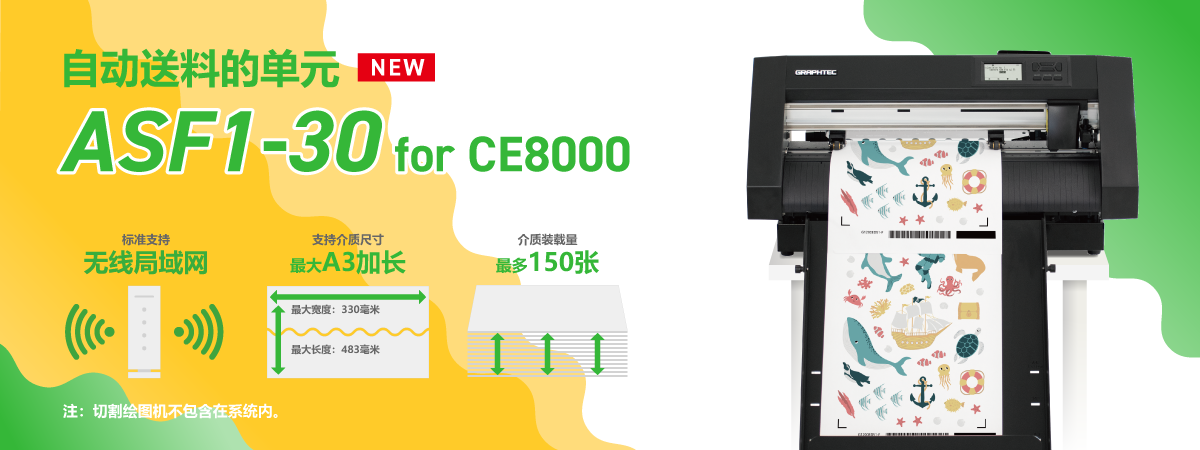
自动化、省力、高效率!是您切割工作的最佳伙伴!
ASF1-30 旨在以合理的价格自动进纸并轮廓切割标签介质。
具备条码功能和双注册标记对齐功能,适用于各种设计切割。
通过支持 Graphtec 原创软件(Graphtec Studio 2 和 Cutting Master 5),操作性得到了提升。
可实现缩短交货时间、减少库存和降低成本。
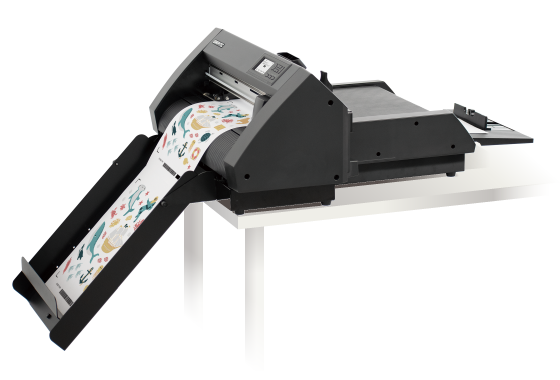
适合于多品种贴纸和标签的小批量生产!
适合于多品种贴纸和标签的小批量生产!
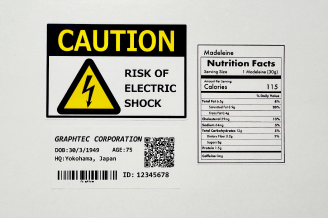
ASF 适用于各种设计的标签、贴纸和定制商品的小批量生产。
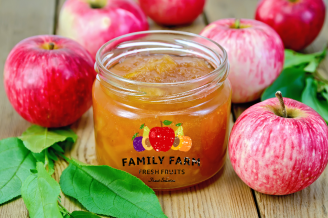
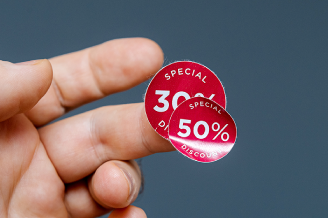

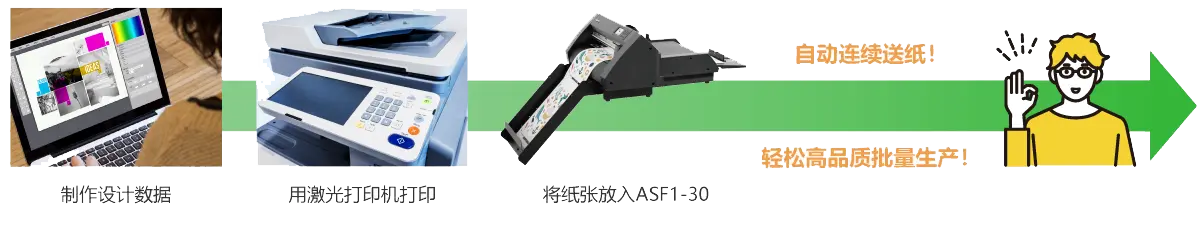
设计 ⇒ 打印 ⇒ 放置材料…完成!
ASF1-30 的操作非常简单。只需在图形设计软件中创建设计并使用激光打印机打印在 TACK 纸上,然后将其设置到 ASF1-30。
如何创建打印和切割数据
在图形设计软件(Adobe Illustrator, CorelDRAW, Graphtec Studio 2)中创建标签和贴纸的设计。
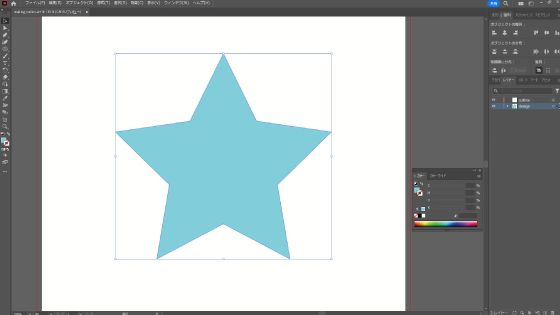
沿设计对象的轮廓创建切割线。
Adobe Illustrator display
CE8000-40 和 ASF1-30 使用注册标记来对齐打印和切割位置。
1. 在注册标记面板中从下拉菜单选择注册标记样式
2.输入注册标记的线条粗细和长度。
3. 勾选 [Relative to Page] 的复选框。
4. 输入介质边缘与注册标记位置之间的距离,然后点击 [OK]。
<提示> 请参考用户手册以获取更多详细信息
- Cutting Master 5 USER’S MANUAL <4.1 注册标记的基本工作流程>
- Graphtec Studio 2 USER’S MANUAL <5.1 注册标记的基本工作流程>
Adobe Illustrator display
<提示> 视频设置示例:
- 注册标记类型:4点类型2
- 线条粗细:1.0mm
- 长度:20.0mm
- 介质边缘的距离:左右两侧15.0m,上方37.0mm,下方17.0mm
- 動画を載せないなら削除?
通过连续切割条码数据链接节省人力并提高效率
通过从数据链接服务器或 USB 闪存中检测其链接数据,实现不同数据的连续切割。
可防止切割错误数据,节省人力,提高生产效率。
此功能不受使用的打印机或 RIP 软件限制。
如何生成用于连续切割的条码
在 Cutting Master 5 或 Graphtec Studio 2 中打开注册标记面板,勾选 [使用自動進紙器 (ASF)]。
这样可以防止软件生成 ASF1-30 不支持的注册标记或条码。
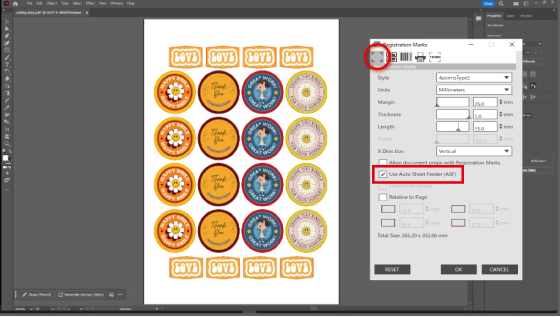
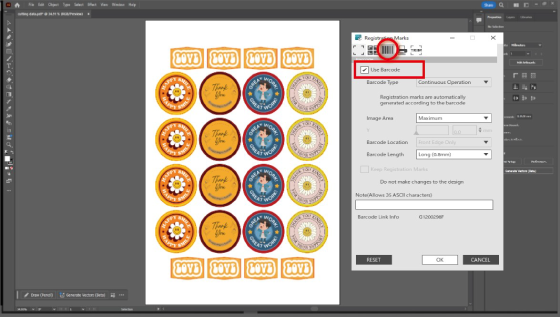
进入条码标签页,勾选 [使留注册标记]。
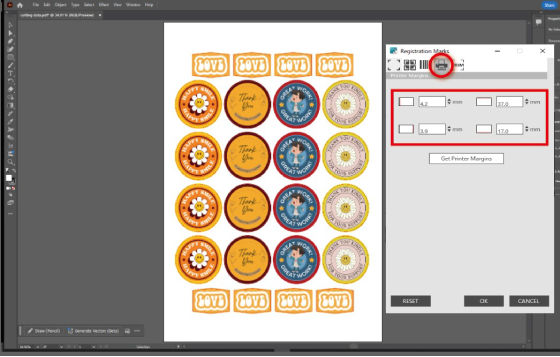
确认打印机边距标签页中的值,如果没有问题则点击 [OK] 。
*所选打印机驱动程序的边距会在此标签页中初始化。
*更换打印机时,请点击 [获取打印机边距] 获取边距信息。
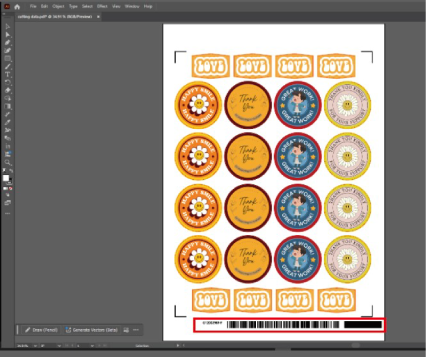
关闭注册标记面板后,注册标记和条码将被插入。
高生产力与高精度保障
在多次切割相同设计时,可将双注册标记对齐与常规的四注册标记对齐结合使用。
CE8000-40 会读取第一张纸的四个注册标记,之后的每张纸只读取前两个。
此功能可在保持高切割精度的同时减少操作时间。
其他实用功能
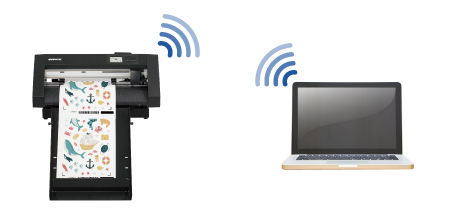


软件
标准软件包含用于设计切割数据和操作切割绘图仪的软件
规格
ASF1-30 产品规格
| 项目 | 内容 |
|---|---|
| 尺寸 <W×D×H>(约) | 45度使用时: 677mm×1230mm×326mm *桌子高度470mm以上 使用台式时: 677mm×1360mm×326mm |
| 质量(约) | 24.8kg (切割机11kg, 自动进纸装置7.2kg, 出纸托盘6.6kg) |
| 对应介质尺寸 | Letter, A4, A3, A3Plus(仅限纵向放置 ) |
| 介质最多设置张数 | 100张(厚纸)~ 150张(薄纸) |
| 对应介质 | TACK 纸(激光打印机专用) 厚度0.15 0.23 mm (157 to 181 g/m2) ※重量是参考值 ※发生静电的介质,复印纸等不适用 |
| 使用环境 | 15ºC ~ 35ºC, 70% (无结露 ) |
| 弯曲容许量 | 5mm以下 |
使用自动送纸器(ASF1-30)标准配件
本体捆包箱附属品
- 连接线
- 线盖
- 扩展托盘
出纸托盘捆包箱附属品
- CE8000基站
- ASF1-30基站
- 底座连接件(2个)
- 媒体输出托盘
- 媒体塞
- 托盘固定支架
- 螺丝A(3个)
- 螺丝B(12个)
- 通知
设置空间 & 外形尺寸
<45度规格的情况>
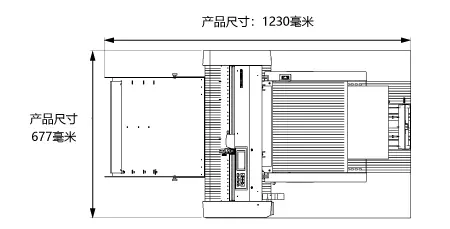
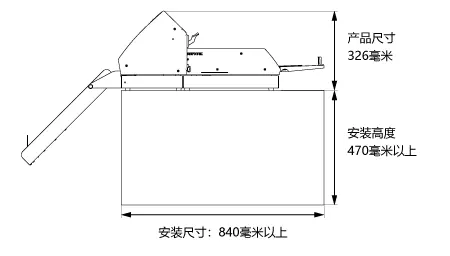
<台式规格的情况>
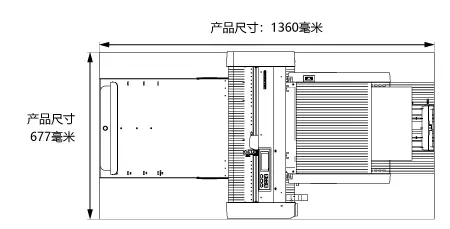
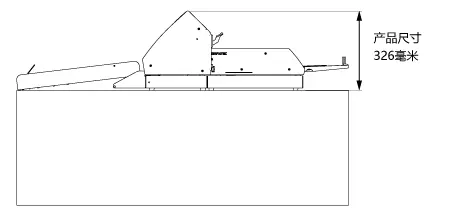
- 容差:±5 mm
- 机器前后方向请预留足够的操作空间。
- 安装在桌面时,安装面积应大于产品尺寸。
- 安装在桌面时,高度没有特定的推荐值