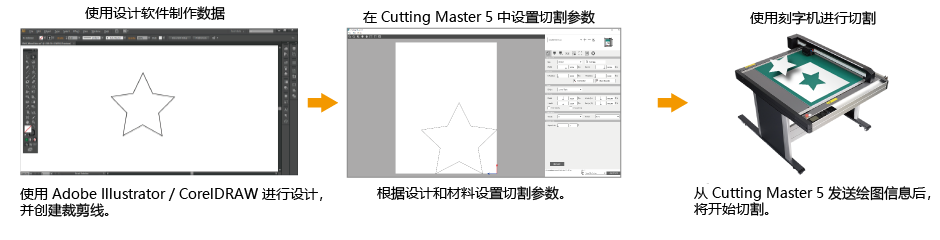
Cutting Master 5 是一款标准插件软件,可以为使用 Adobe Illustrator 或 CorelDRAW 创建的设计数据添加切割条件等,
并输出到切割绘图仪。
它具备许多方便切割作业的功能,例如软件与切割绘图仪之间的切割条件同步功能。
用户可以利用自己熟悉的图形设计软件创建的数据,充分发挥切割绘图仪的性能进行切割
※应用软件制造商未保证运行的操作系统与应用软件的组合,将不在本公司支持范围之内。
※对于应用软件制造商已停止支持的应用软件,本公司也不提供支持服务。
主要功能
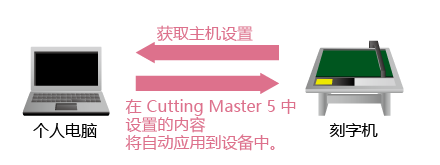
您可以在软件上设置切割绘图仪的切割条件等本体设置,并进行同步。
由于可以保存设置,即使在多台电脑上使用,也能顺利地以相同的条件进行切割。
适用机型:FC9000 / CE8000 / CE8000-40+ASF1-30 / FCX4000 / FCX2000 / CE7000 / CE6000 PLUS / FC8600
可以设置用于2点、3点、4点校正和分段校正的注册标记。
可根据所需精度和进行打印&切割时的切割范围大小进行灵活选择。

当切割尺寸大于切割绘图仪的可切割范围时,系统会将图像分割成多个拼贴块,并分别作为独立页面进行切割。
可以进行2块分割,或者在更大的情况下进行如3×4(共12块)等方式的分割切割。

这是在将同一对象均匀排列时使用的工具。
只需设定纵向和横向的复制数量以及复制间距,即可轻松地排列对象。

使用清除框和清除线时,在切割乙烯材料的招牌或图形时,可以更容易地去除多余的材料。

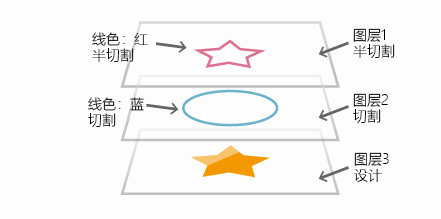
可以使用图层功能创建数据。
此外,还可以根据所使用的颜色(线条颜色 / 填充颜色)或图层,为每个部分分配切割条件。
也可以根据所使用的颜色或图层来指定切割顺序,或设置是否进行切割。
- 右图为示例。
- 切割条件只能按颜色或图层分配。
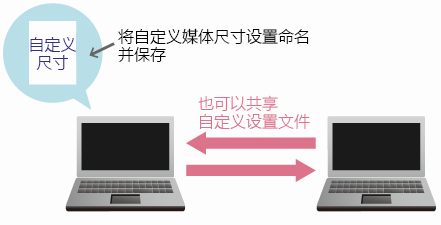
可以将自定义的介质大小设置命名后进行注册和保存。
由于支持导入和导出已保存的自定义设置文件,因此也可以共享自定义设置的尺寸。
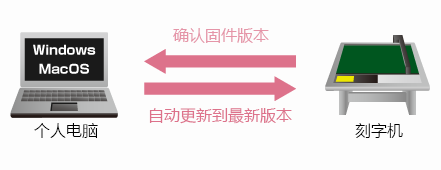
可以在软件界面上检查与电脑连接的切割绘图仪的固件版本,并自动更新为最新版本。
- 自动更新仅限通过 USB 数据线连接时使用。
- 若为 LAN 连接,将引导您前往固件下载页面。
只需将切割数据保存到USB存储器中,并设置到切割绘图仪上,即可进行离线作业。设计师与切割操作员的分工变得明确,操作学习也变得简单。
- USB存储器的格式仅支持FAT32,不支持NTFS和exFAT。
- 文件名需使用半角英文字母、数字及符号表示。
适用机型 : FC9000 / CE8000 / CE8000-40+ASF1-30 / FCX4000 / FCX2000 / CE7000 / CE LITE

在使用USB存储器进行离线操作时,通过在介质上打印条形码,可自动从USB存储器中选择与打印介质匹配的切割数据。这样可避免数据不一致,提高作业的可靠性。
- USB存储器的格式仅支持FAT32,不支持NTFS和exFAT。
- 文件名需使用半角英文字母、数字及符号表示。
适用机型 : FC9000 / CE8000 / CE8000-40+ASF1-30 / FCX4000 / FCX2000 / CE7000

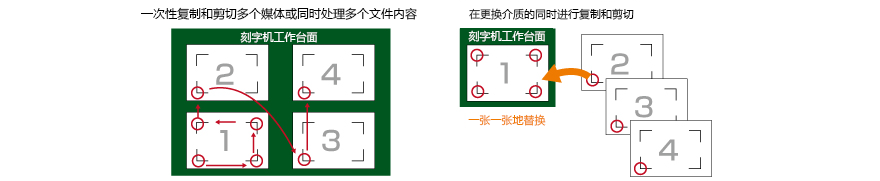
只需将数据发送一次到刻字机,即可连续切割相同的数据。
适用机型 : FC9000 / CE8000 / CE8000-40+ASF1-30 / FCX4000 / FCX2000 / CE7000 / CE6000 PLUS / CE LITE / FC8600
FC9000、CE8000、CE8000-ASF1、FCX4000、FCX2000、CE7000在第一次切割时读取四点定位标记,第二次及以后只需读取一点定位标记即可自动进行数据校正,从而大幅缩短切割时间。
此外,CE8000-ASF1支持结合四点定位校正与两点定位校正的连续切割。第一张读取四点定位进行校正,第二张及以后则在继承第一张校正结果的基础上,通过两点定位进行校正切割,既能保持切割精度,又能大幅缩短切割时间。
Adobe Illustrator 具有一种称为裁切标记的功能,用于指示打印时的出血位置。
可以使用这些裁切标记来进行切割位置的对齐。
适用机型 : FC9000 / CE8000 / CE8000-40+ASF1-30 / FCX4000 / FCX2000 / CE7000

规格与功能一览
| 项目 | 说明 | |
|---|---|---|
| 支持的机型 (*2)(*3) | FC9000 / CE8000 / CE8000-40+ASF1 / FCX4000 / FCX2000 / FC8600 * / CE7000 / CE6000 PLUS * / CE LITE-50 * (*仅进行过功能测试,不保证正常运行) | |
| 支持的操作系统 (*1) | Windows 11 (Home / Pro / Enterprise / Education), Windows 10 / Windows 10 x64 Edition (Home / Pro / Enterprise / Education) | |
| macOS 10.13 (High Sierra) ~ 15 (Sequoia) (*7) | ||
| 支持的软件 | Adobe Illustrator | CC2015, CC2015.3, CC2017, CC2018, CC2019, 2020, 2021, 2022, 2023, 2024, 2025 (*CC2015, CC2015.3 are supported in Window OS) |
| CorelDRAW Graphics Suite (*4)(*6) (for Windows OS) | X7 (*5), X8, 2017, 2018, 2019, 2020, 2021, 2022, 2023, 2024, 2025 | |
- 启动 Cutting Master 5 时,请关闭其他切割软件。
- 需要管理员权限。
- 对于操作系统制造商已停止支持的操作系统,本公司也不提供支持服务。
- 不支持 ARM 版本的 Windows。
- 使用 Remote Panel Utility 更新固件时,请务必不要关闭切割绘图仪的电源。
此外,也请不要拔掉 USB 数据线。
- 在 Windows 64 位操作系统环境下,将以 32 位兼容模式运行。
- 在使用 Cutting Master 5 时,请确认切割绘图仪的固件版本。
如果未满足下方所列的固件版本要求,请从本公司官网下载安装最新固件,并在更新固件后再使用。
• FC9000 系列: 版本 2.00 及以上
• CE700 系列: 版本 1.27 及以上
• FCX4000 系列: 版本 3.20 及以上
• FCX2000 系列: 版本 3.80 及以上
• FC8600 系列: 版本 3.50 及以上
• CE6000 Plus 系列: 版本 1.40 及以上 - 以下产品在使用本软件指定切割条件进行切割时,必须在切割绘图仪本体的操作面板上更改设置,否则本软件中指定的切割条件将不会生效。
请务必更改设置后再进行操作。
以 CE6000 PLUS 为例:
请将 [工具设置 (TOOL)] – [条件优先级] 的设置从 [手动] 更改为 [程序]。
详细的设置方法请参阅各型号的使用说明书。 - 在 Home and Student / Standard / Essentials / Technical Suite 等 Graphics Suite 以外的版本中无法使用。
- CorelDRAW X7 请更新至 X7.6 或更高版本后再使用。
- CorelDRAW 2020 及以后版本已在订阅购买的环境中确认可正常运行。
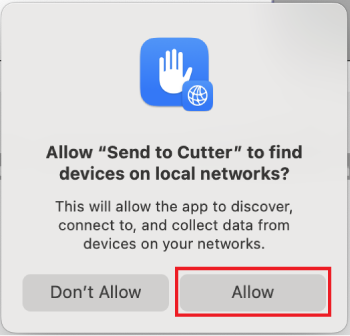
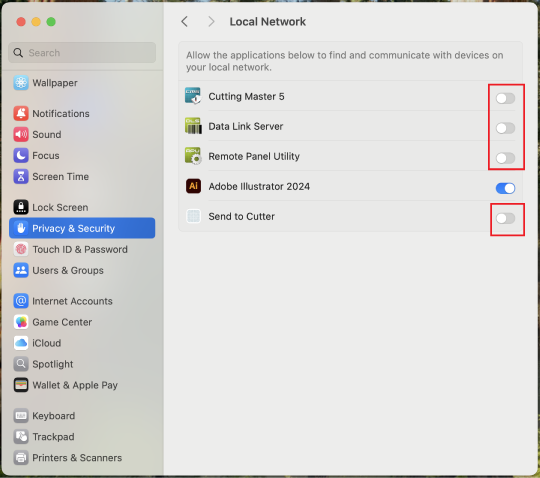
- Please “Allow” the local network when connecting macOS 15 (Sequoia) to cutting plotter via LAN. The connection will not be activated if selecting “Don’t Allow”. Go to System Preferences and edit the Local Network settings to change the condition.
在 macOS 15(Sequoia)中连接切割绘图仪时,会显示本地网络权限的提示画面,请选择“允许”。
如果选择“不允许”,将无法连接切割绘图仪。
此时请打开 macOS 的设置界面,并启用本地网络的相关设置。
リンク無しでも良いですか?池